> For the complete documentation index, see [llms.txt](https://docs.teleraptor.ru/llms.txt). Markdown versions of documentation pages are available by appending `.md` to page URLs; this page is available as [Markdown](https://docs.teleraptor.ru/misc/tam-tam-exporter.md).
# Экспорт диалогов из TamTam
Скрипт позволяет скачать все диалоги из TamTam.
{% hint style="success" %}
Данный скрипт создан разработчиком телераптора и предоставляется бесплатно для всех. Если у вас есть вопросы по скрипту, вы можете задать его в [чате телераптора](/community-chat.md) (для входа требуется ключ от софта).
{% endhint %}
{% stepper %}
{% step %}
### Установите Python
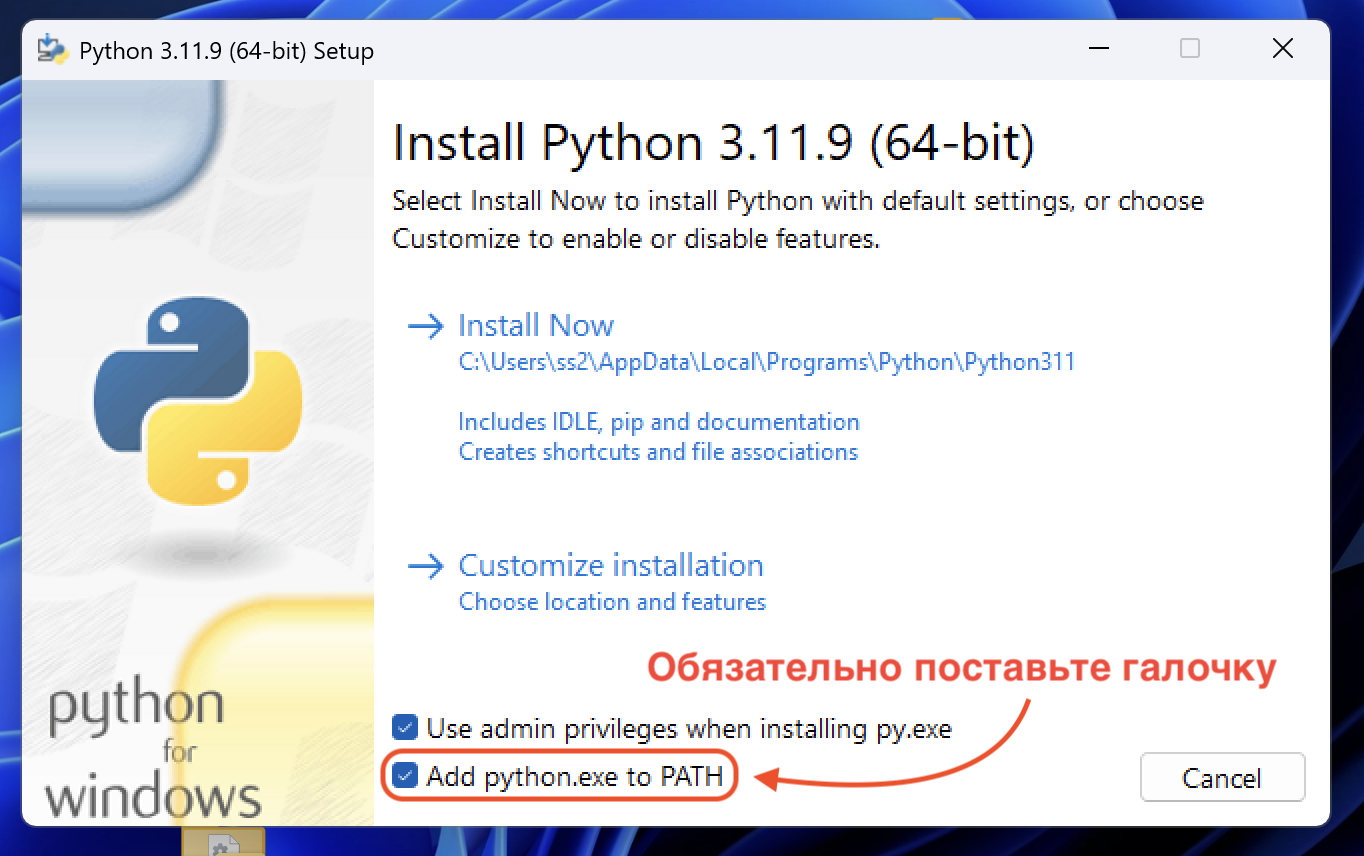
Скачайте Python с [официального сайта](https://www.python.org/ftp/python/3.11.9/python-3.11.9-amd64.exe) и запустите процесс установки. Обязательно поставьте галочку при установке:
{% endstep %}
{% step %}
### Скачайте скрипт для TamTam
Скачайте архив [отсюда](https://drive.google.com/file/d/1_wNIdY1jMr9laG4VeArjD27sJ5VIxKQV/view?usp=drive_link) и распакуйте его.
{% endstep %}
{% step %}
### Запустите установку скрипта
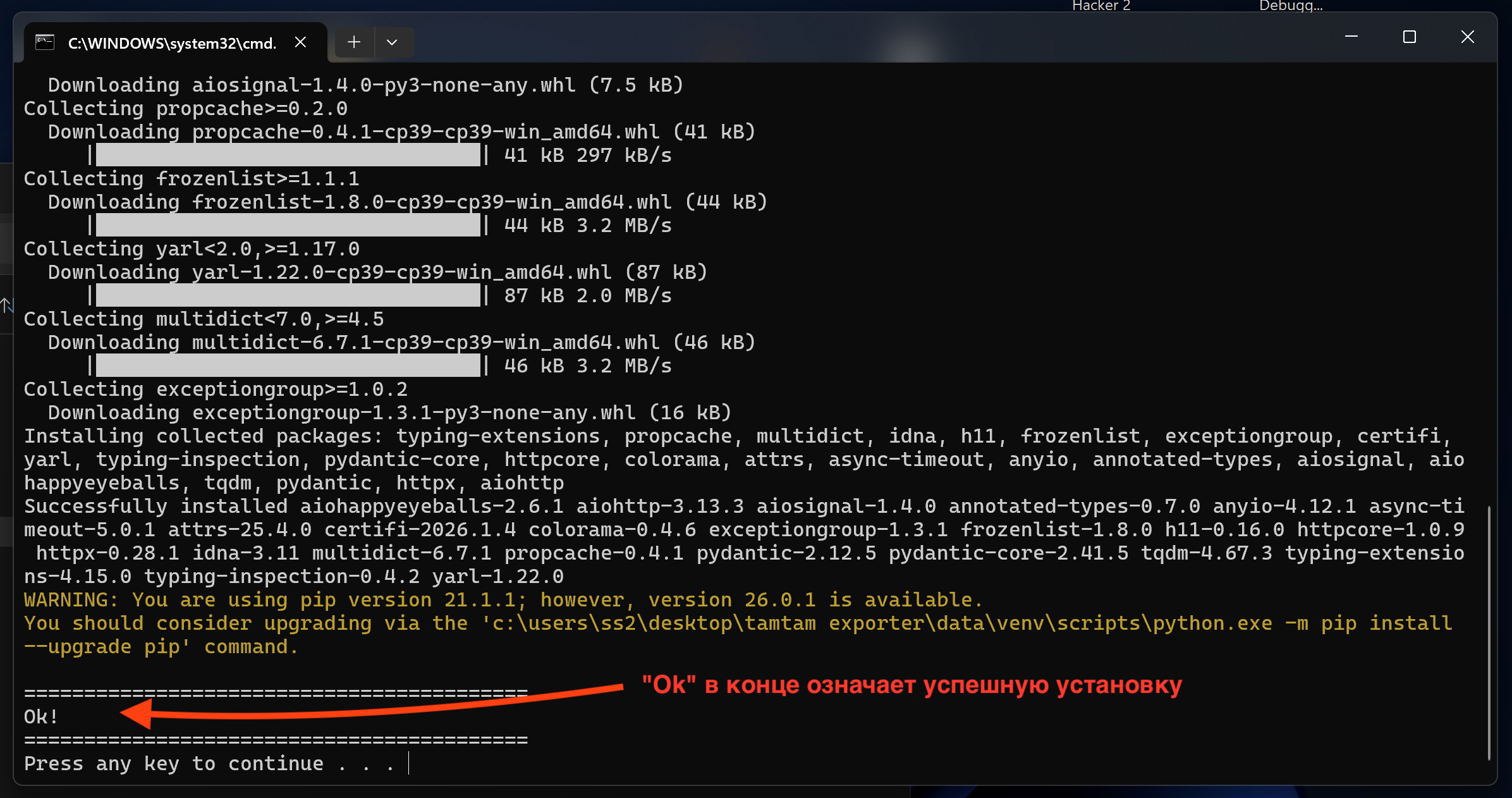
Внутри папки со скриптом будет файл `Установить.bat`. Запустите его и дождитесь окончания установки.
{% endstep %}
{% step %}
### Скопируйте данные для входа в аккаунт TamTam
Чтобы скрипт мог скачать ваши диалоги, нужно дать ему доступ к аккаунту.
{% hint style="danger" %}
Никому не передавайте данные, полученные на этом шаге (даже разработчику программы). Эти данные дают доступ к вашему аккаунту TamTam.
{% endhint %}
1\) Откройте [TamTam](https://tt.me/) и выполните вход в аккаунт (если он ещё не выполнен).
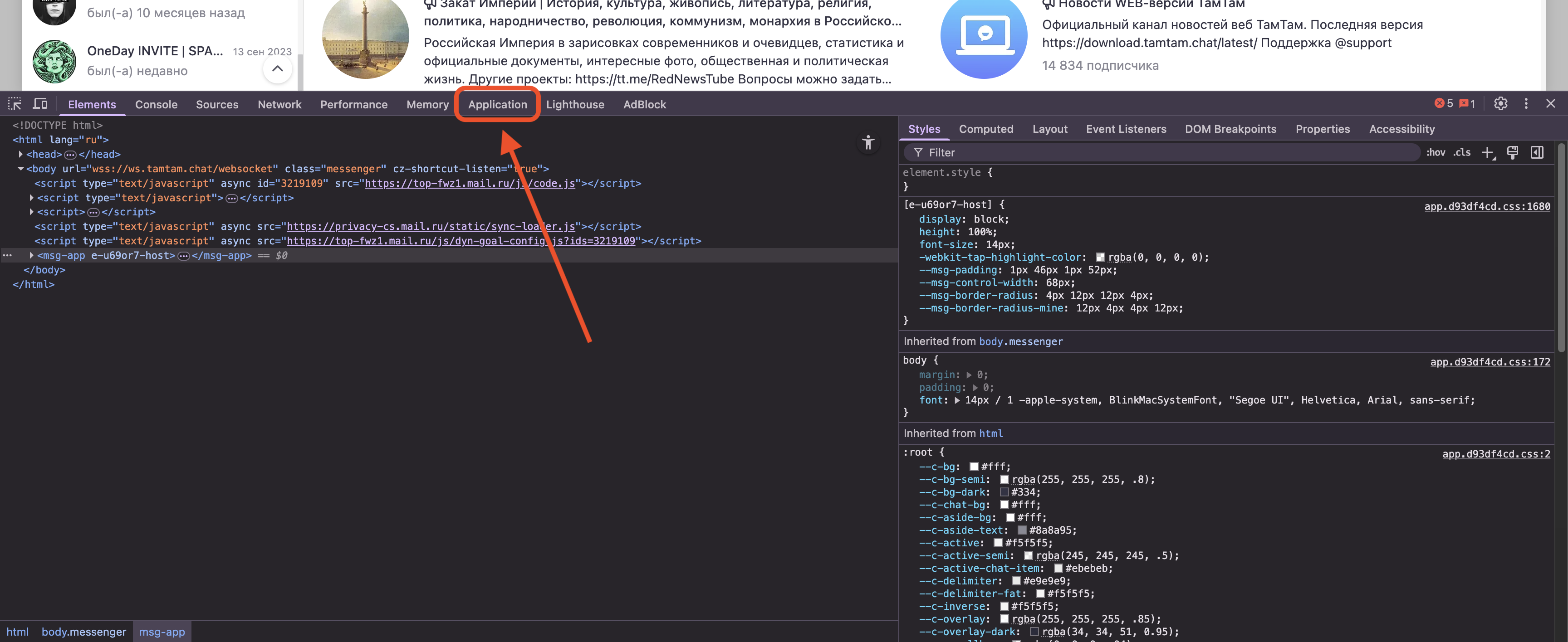
2\) Нажмите `Ctrl + Shift + I`, чтобы открыть панель разработчика (на MacOS: `⌘ + ⌥ + I`).
3\) Перейдите во вкладку Application.
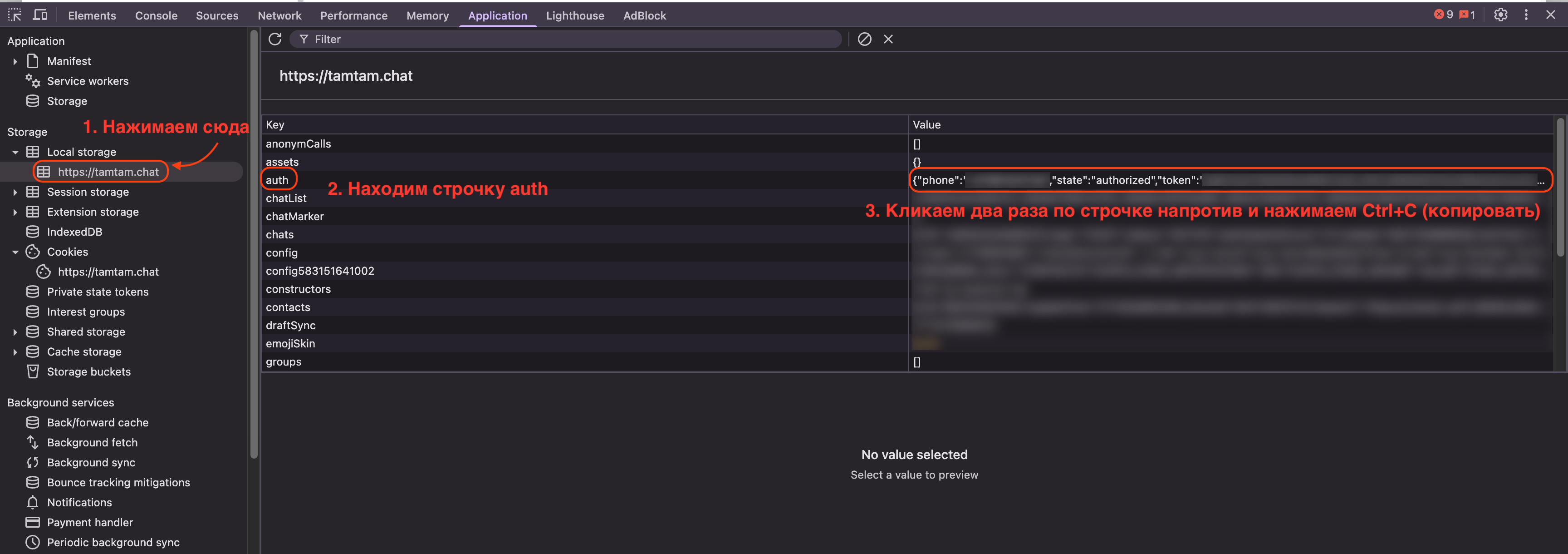
4\) Скопируйте данные, как показано на скриншоте:
{% endstep %}
{% step %}
### Вставьте полученные данные в скрипт
Внутри папки со скриптом есть файл `Данные аккаунта.txt` . Вставьте туда данные, полученные на предыдущем шаге. Не забудьте сохранить файл после изменений.
{% endstep %}
{% step %}
### Запустите скрипт
Дважды кликните по файлу `Запустить.bat` . Если всё сделано правильно, то начнётся процесс выгрузки ваших диалогов.
{% endstep %}
{% endstepper %}